RIP pour Epson G6000 et G9000 : NXRIP les prend désormais en charge
Je suis heureux de vous annoncer une bonne nouvelle : NXRIP prend désormais en charge les imprimantes Epson SureColor G6000 et G9000 ! Je vous parlais récemment du début de notre travail sur ces modèles. Ce travail devient une nouvelle possibilité dans le RIP, et une bonne raison de découvrir NXRIP avec votre Epson.
Vous cherchez un logiciel RIP pour Epson G6000 ou G9000 ? Regardez ce que propose NXRIP. Je le développe spécialement pour le DTF : moins de temps à préparer les fichiers, répéter les mêmes gestes et passer entre plusieurs logiciels, et plus de commandes prêtes à imprimer.
Les Epson G6000 et G9000 arrivent dans NXRIP
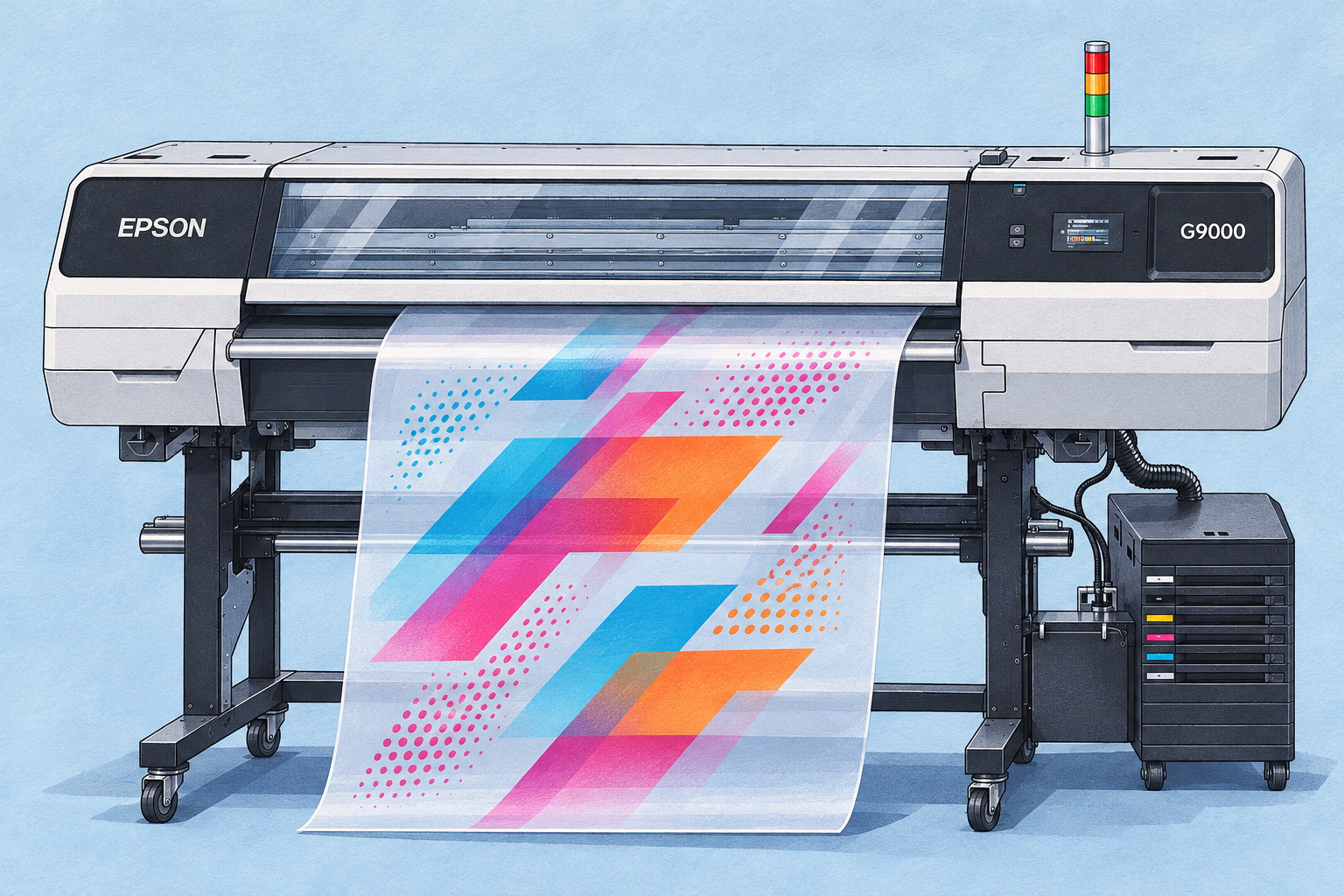
Les deux familles prises en charge sont Epson SC-G6000 / G6070 et Epson SC-G9000 / G9070. Selon le marché, vous les connaissez sous les noms G6000 et G9000 ou G6070 et G9070. NXRIP dispose de réglages Epson dédiés et du traitement Epson Precision Dot pour ces modèles.
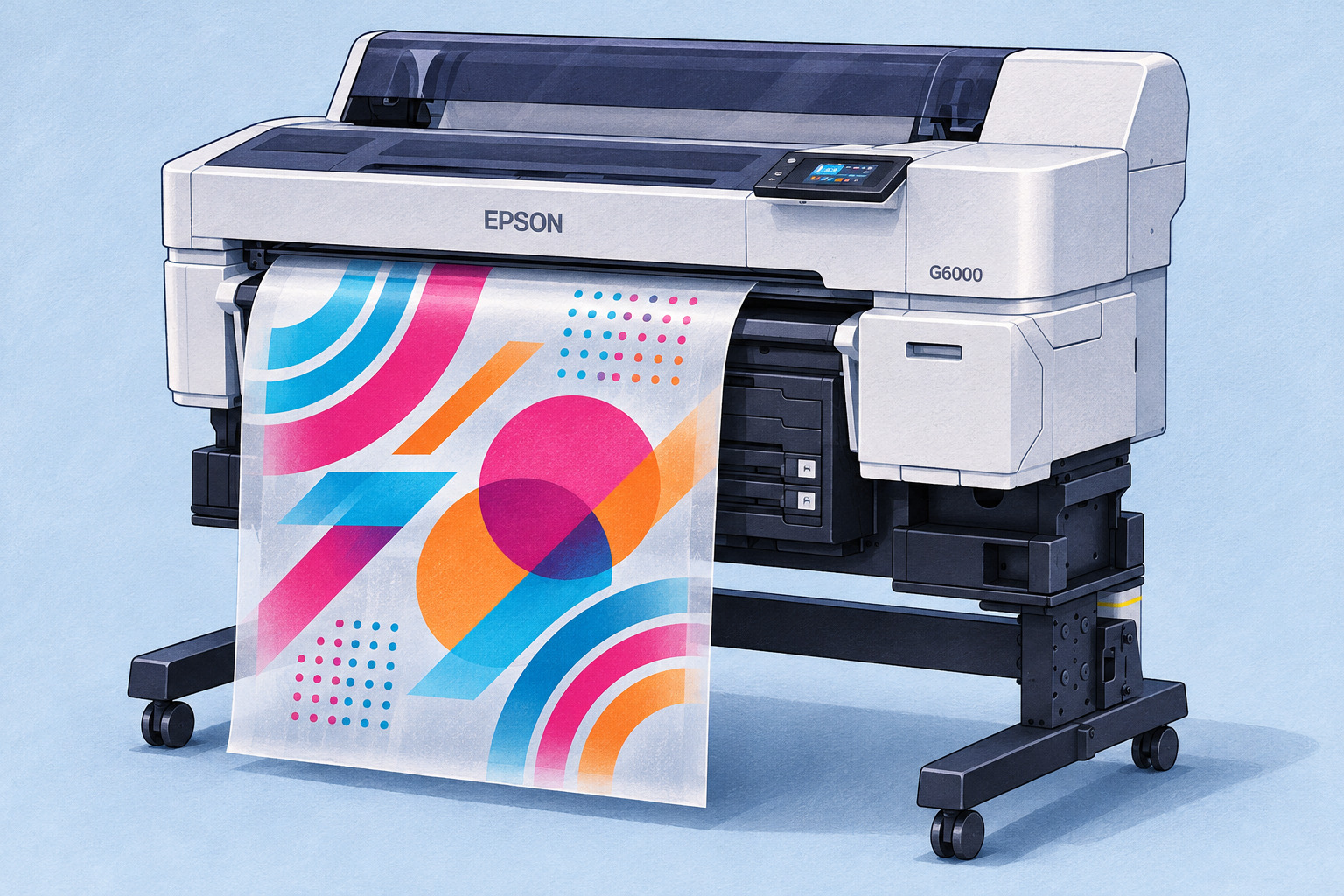
Le principe est simple : choisissez votre imprimante, le mode et le profil adaptés, puis préparez la commande dans NXRIP. Préparez les visuels, définissez les tailles et quantités, composez la planche et imprimez. Tout dans le même espace de travail.
Un fichier client difficile ? Préparez-le pour l’impression
Un fond indésirable autour du motif ? Supprimez-le directement dans le RIP. Une petite image qui se pixellise à l’agrandissement ? L’agrandissement par IA aide à obtenir une impression plus nette. Inutile d’ouvrir un autre logiciel pour chaque retouche.
Pour les visuels contenant des zones semi-transparentes, le tramage transforme cette transparence en points adaptés au DTF. Préparez fumées, ombres et contours doux dans le visuel avant de composer la commande.
Placez davantage de motifs sur votre film
Une commande n’est pas toujours une seule image : elle peut réunir des dizaines de logos, plusieurs tailles, des répétitions et des motifs pour le devant et le dos. Indiquez les tailles et quantités ; les outils de mise en page de NXRIP vous aident à tout placer avec les espacements nécessaires.
Au lieu de déplacer manuellement la même image à répétition, travaillez sur la commande entière. L’imbrication selon les contours permet de mieux utiliser le film et de réduire les espaces entre les motifs.
Gardez la maîtrise des couleurs et de la sous-couche blanche
NXRIP gère les profils ICC : vous pouvez utiliser le profil adapté au mode d’impression et au support choisis plutôt que de chercher les couleurs au hasard. La préparation des couleurs reste dans le même flux que le visuel et la mise en page.
La sous-couche blanche se prépare également dans NXRIP. Réglez sa densité et ses contours selon le motif, puis utilisez la rétraction du blanc pour limiter les liserés autour de la couleur. Ces détails comptent pour une vraie commande, pas seulement pour une belle image à l’écran.
Epson Precision Dot et les outils DTF de NXRIP
La sortie Epson utilise Epson Precision Dot, tandis que la préparation des images, les couleurs, le blanc et la composition restent dans NXRIP. Le traitement Epson rejoint ainsi les outils que je développe pour la production DTF quotidienne.
Vous utilisez déjà NXRIP ? Votre Epson devient une nouvelle option d’imprimante dans un logiciel familier. Vous cherchez un nouveau RIP DTF ? Commencez par une commande habituelle : c’est le meilleur moyen de voir ce qui vous simplifie concrètement le travail.
Essayez gratuitement le flux d’impression Epson
NXRIP peut être essayé gratuitement pendant les tests publics. Téléchargez la version actuelle ou mettez à jour votre installation. Pour demander une clé de test, ouvrez Licence dans le RIP, saisissez votre nom et votre adresse e-mail, puis demandez la clé.
Téléchargez NXRIP et essayez-le avec votre Epson
Sélectionnez ensuite votre modèle Epson et configurez la connexion, le mode d’impression et le profil. Ajoutez un visuel familier, définissez les tailles et quantités, préparez le blanc et composez une planche. Essayez vos travaux habituels : logos, textes, grands motifs ou commandes variées.
Ce sont ces retours qui m’intéressent le plus. Qu’est-ce qui devient plus simple ? Qu’est-ce qui vous fait gagner du temps ? Que manque-t-il encore à votre atelier ? Dites-le dans les discussions sous cet article. Votre expérience rend les prochaines versions plus utiles.
Construire le meilleur RIP pour votre travail DTF
Mon objectif est un bon résultat sans devoir se battre avec le logiciel. Ouvrir une commande, préparer les visuels, composer la planche et imprimer tranquillement. La prise en charge des Epson G6000 et G9000 est une nouvelle grande étape dans cette direction.
Alors, propriétaires d’Epson, bienvenue ! Téléchargez NXRIP, essayez-le, posez vos questions et montrez-nous vos réalisations. Continuons à l’améliorer ensemble.