برنامج RIP لطابعات Epson G6000 وG9000: الدعم متاح الآن في NXRIP
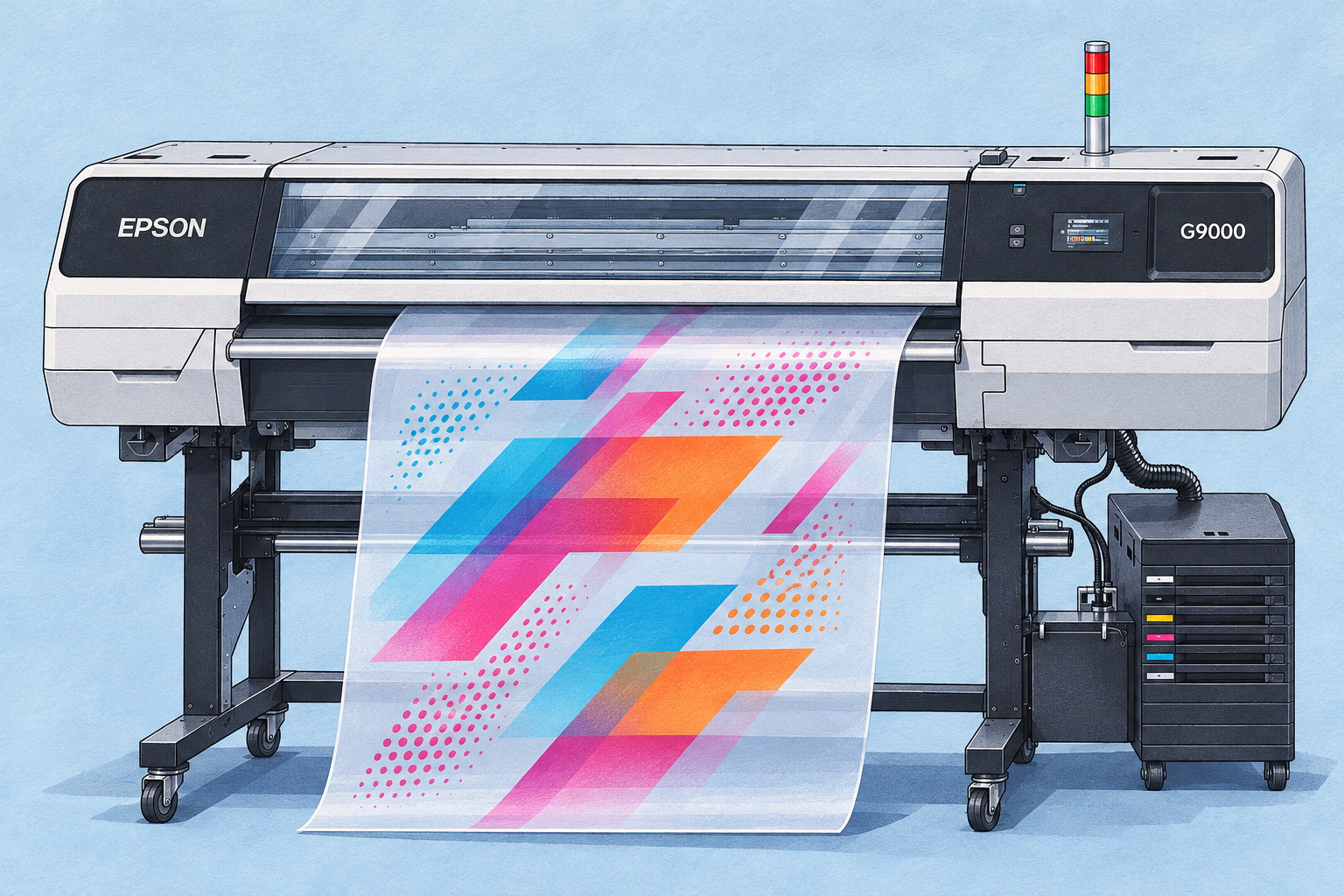
يسعدني أن أشارككم خبرًا جميلًا: أصبح NXRIP يدعم طابعات Epson SureColor G6000 وG9000! كتبت مؤخرًا أننا بدأنا العمل على هذين الطرازين. والآن أصبح هذا العمل خيارًا جديدًا داخل البرنامج، وفرصة مناسبة لتجربة NXRIP مع طابعتك من Epson.
إذا كنت تبحث عن برنامج RIP لطابعة Epson G6000 أو G9000، فهذه فرصتك للتعرّف عليه. أعمل على تطوير NXRIP خصيصًا لطباعة DTF: وقت أقل في تجهيز الملفات وتكرار الخطوات والتنقّل بين البرامج، ووقت أكثر لإنجاز الطلبات وتجهيزها للطباعة.
أصبحت Epson G6000 وG9000 ضمن الطابعات التي يدعمها NXRIP
يشمل الدعم عائلتي Epson SC-G6000 / G6070 وEpson SC-G9000 / G9070. قد تعرف هذه الطابعات باسم G6000 وG9000 أو G6070 وG9070 بحسب السوق. يتضمن NXRIP إعدادات مخصصة لطابعات Epson ومعالجة Epson Precision Dot لهذين الطرازين.
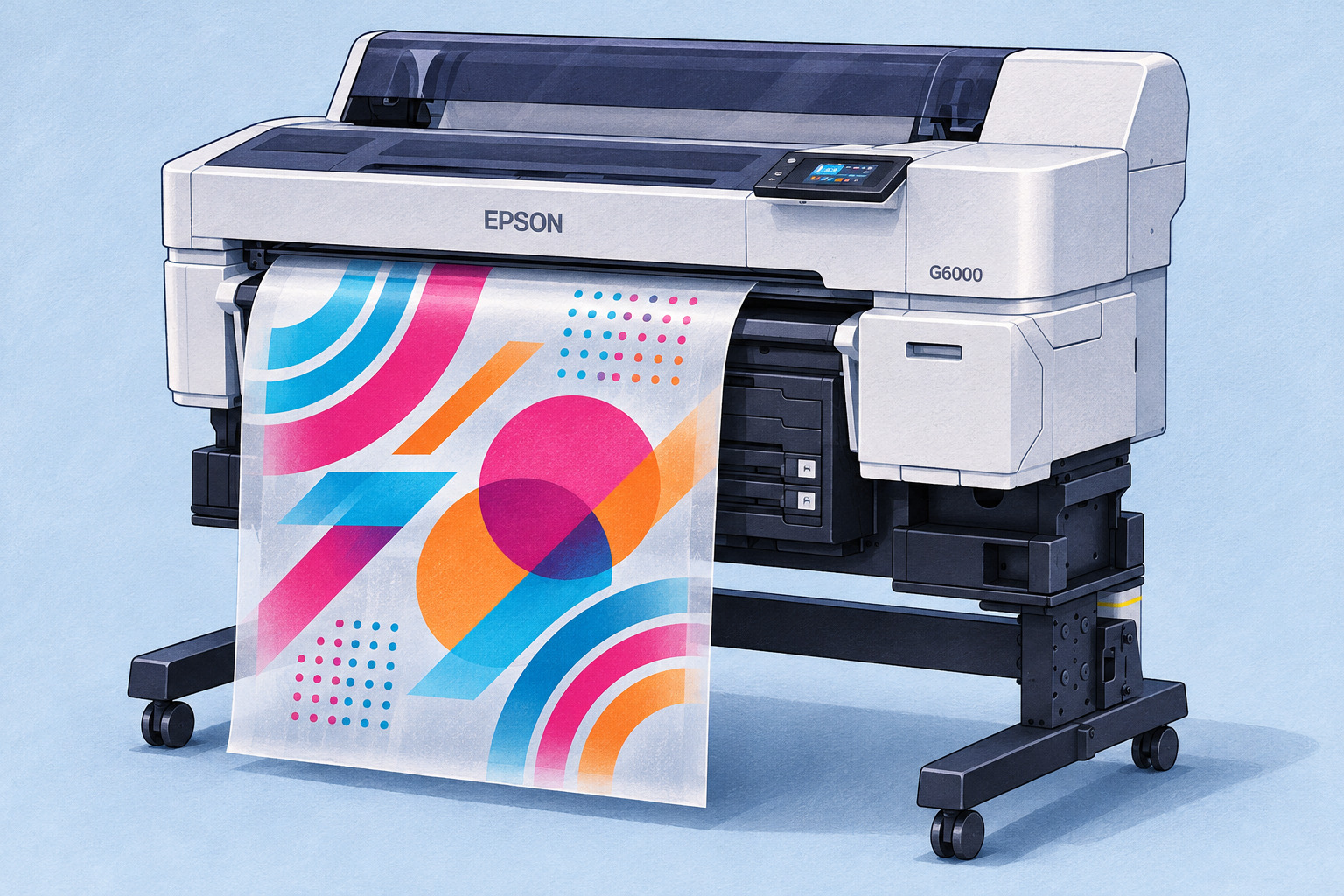
الفكرة بسيطة: اختر طابعتك ووضع الطباعة والملف اللوني المناسبين، ثم جهّز الطلب داخل NXRIP. عدّل التصاميم وحدد المقاسات والكميات ورتّبها على الفيلم واطبع. كل ذلك في مساحة عمل واحدة.
ملف العميل يحتاج إلى تعديل؟ جهّزه للطباعة
هناك خلفية لا تريدها حول التصميم؟ احذفها داخل برنامج RIP. الصورة صغيرة وتظهر فيها البكسلات عند تكبيرها؟ يساعد التكبير بالذكاء الاصطناعي على زيادة حجمها للحصول على طباعة أوضح. لن تحتاج إلى فتح برنامج آخر مع كل تعديل.
في التصاميم التي تحتوي على أجزاء شبه شفافة، يحوّل التنقيط هذه الشفافية إلى نمط من النقاط يناسب طباعة DTF. جهّز الدخان والظلال والحواف الناعمة ضمن التصميم، ثم أضفه إلى الطلب.
ضع تصاميم أكثر على الفيلم
ليس كل طلب صورة واحدة. قد يضم عشرات الشعارات ومقاسات مختلفة ونسخًا متكررة وطبعات أمامية وخلفية. حدد المقاسات والكميات، وستساعدك أدوات الترتيب في NXRIP على توزيعها على الفيلم بالمسافات التي تحتاجها.
بدلًا من سحب الصورة نفسها مرارًا باليد، اعمل على الطلب كاملًا. يساعد الترتيب حسب شكل التصميم على استغلال الفيلم بشكل أفضل وتقليل الفراغات بين التصاميم.
تحكّم في اللون والطبقة البيضاء
يدعم NXRIP ملفات ICC اللونية، لتستخدم ملفًا يناسب وضع الطباعة والخامة المختارين بدلًا من تخمين الألوان في كل مرة. يظل تجهيز اللون ضمن خطوات تجهيز التصميم وترتيبه على الفيلم.
يمكنك تجهيز الطبقة البيضاء داخل NXRIP أيضًا. اضبط كثافتها وحوافها بما يناسب التصميم، واستخدم تقليص حواف الطبقة البيضاء للمساعدة على منع ظهور إطار أبيض حول الطباعة الملونة. هذه تفاصيل تهمك عند تنفيذ طلب حقيقي، وليس لمجرد عرض صورة جميلة على الشاشة.
Epson Precision Dot وأدوات NXRIP لطباعة DTF في برنامج واحد
تستخدم عملية الإخراج لطابعات Epson تقنية Epson Precision Dot، بينما يبقى تجهيز الصور والألوان والطبقة البيضاء وترتيب الطلب داخل NXRIP. هكذا نجمع معالجة Epson مع الأدوات التي أطورها للعمل اليومي في طباعة DTF.
تستخدم NXRIP بالفعل؟ أصبحت طابعتك من Epson خيارًا إضافيًا داخل برنامج تعرفه. تبحث عن RIP جديد لطباعة DTF؟ ابدأ بأحد طلباتك المعتادة. هذه أسهل طريقة لترى ما الذي يسهّله عليك البرنامج.
جرّب العمل مع طابعتك من Epson مجانًا
يمكنك تجربة NXRIP مجانًا خلال الاختبار العام. نزّل الإصدار الحالي أو حدّث النسخة المثبتة لديك. لطلب مفتاح اختبار، افتح قسم الترخيص في البرنامج وأدخل اسمك وبريدك الإلكتروني واطلب المفتاح من هناك.
نزّل NXRIP وجرّبه مع طابعتك من Epson
بعد ذلك اختر طراز Epson واضبط الاتصال ووضع الطباعة والملف اللوني. أضف تصميمًا تعرفه وحدد المقاسات والكميات وجهّز الطبقة البيضاء ورتّب التصاميم على الفيلم. جرّب الطلبات التي تطبعها فعلًا كل يوم: شعارات أو كتابات أو تصاميم كبيرة أو طلبات متنوعة.
هذه هي الملاحظات التي تهمني أكثر: ما الذي أصبح أسهل؟ ما الذي وفّر وقتك؟ وما الذي لا يزال ينقص ورشتك؟ أخبرني في النقاشات أسفل المقال. تجربتك تساعدني على جعل الإصدارات القادمة أنفع لك.
نعمل على بناء أفضل RIP لطريقتك في طباعة DTF
هدفي أن تحصل على نتيجة جيدة من دون صراع مستمر مع البرنامج. افتح الطلب وجهّز التصاميم ورتّبها على الفيلم ثم ابدأ الطباعة. دعم Epson G6000 وG9000 خطوة كبيرة أخرى في هذا الاتجاه.
إلى أصحاب طابعات Epson: أهلًا بكم. نزّلوا NXRIP وجرّبوه واسألوا وشاركونا أعمالكم. لنواصل تطويره معًا.