NXRIP
Русский
Скачать
Меню

ПРОГРАММА ДЛЯ DTF-ПЕЧАТИ

Меньше рутины.
Больше печати.

Улучшайте картинки, размещайте принты на плёнке и готовьте заказы к печати в одной программе.

Windows и macOS · Бесплатно во время открытого тестирования

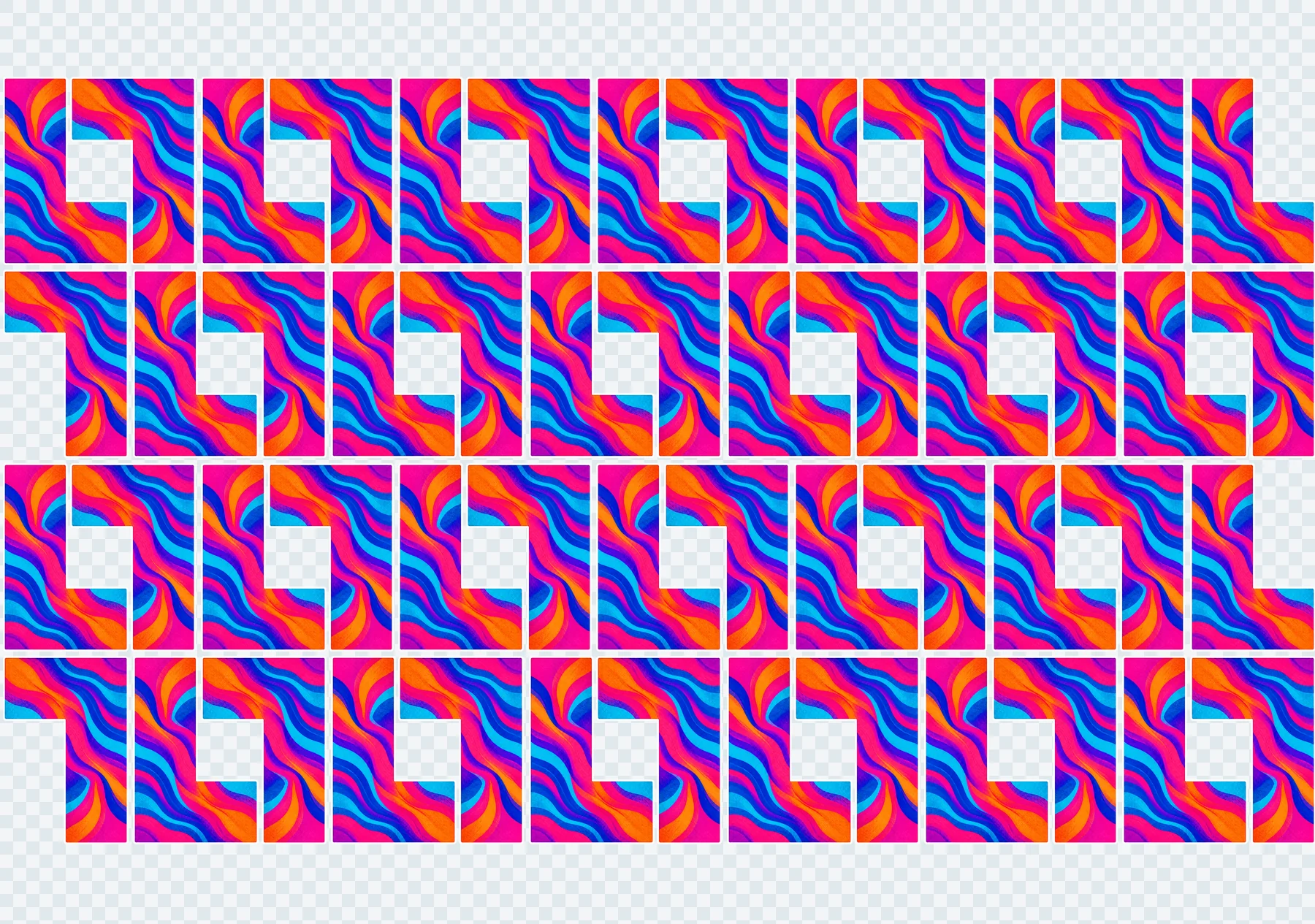
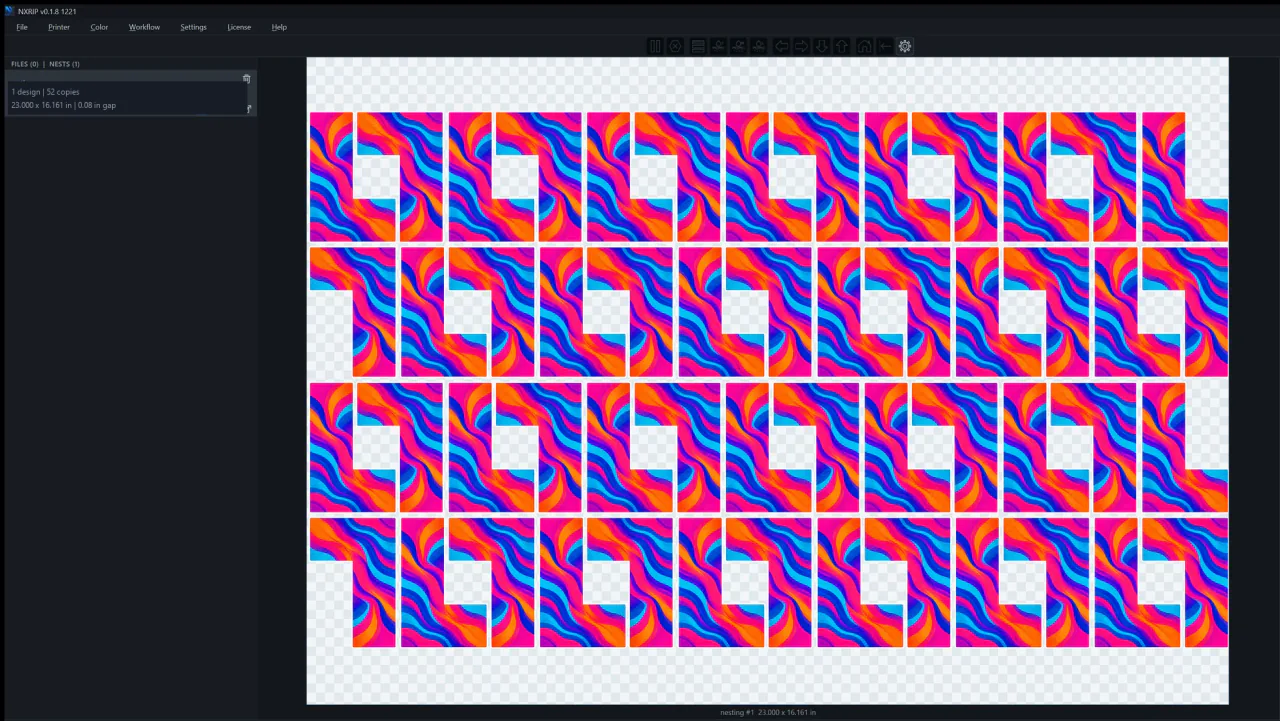
Демонстрация раскладки: 52 макета, размещённые NXRIP по контуру, в рамке интерфейса
52 макета · раскладка по контуруРассмотреть пример

ОТ ФАЙЛА ДО ПЕЧАТИ

Подготовьте заказ
в одной программе.

Откройте файлы клиента, улучшите картинки и разложите принты на плёнке. Проверьте белую подложку — и переходите к печати.

01Улучшите картинкиПлохое качество, лишний фон или полупрозрачность? Подготовьте картинку к печати прямо в NXRIP.

02Разложите принтыУкажите размеры и количество. NXRIP сам разместит принты на плёнке с нужным расстоянием между ними.

03Настройте цвет и подложкуВыберите профиль цвета, настройте белую подложку и проверьте результат на экране перед печатью.

04Отправьте в печатьПечатайте прямо из NXRIP на Hoson или Epson G6000/G9000 либо сохраните файл для своей привычной программы печати.

ПОДГОТОВКА МАКЕТОВ

Улучшите картинки
перед печатью.

Посмотрите, как NXRIP улучшает картинки для печати. Двигайте ползунок и сравнивайте результат с исходником.

01 / COLOR KNOCKOUT + HALFTONE

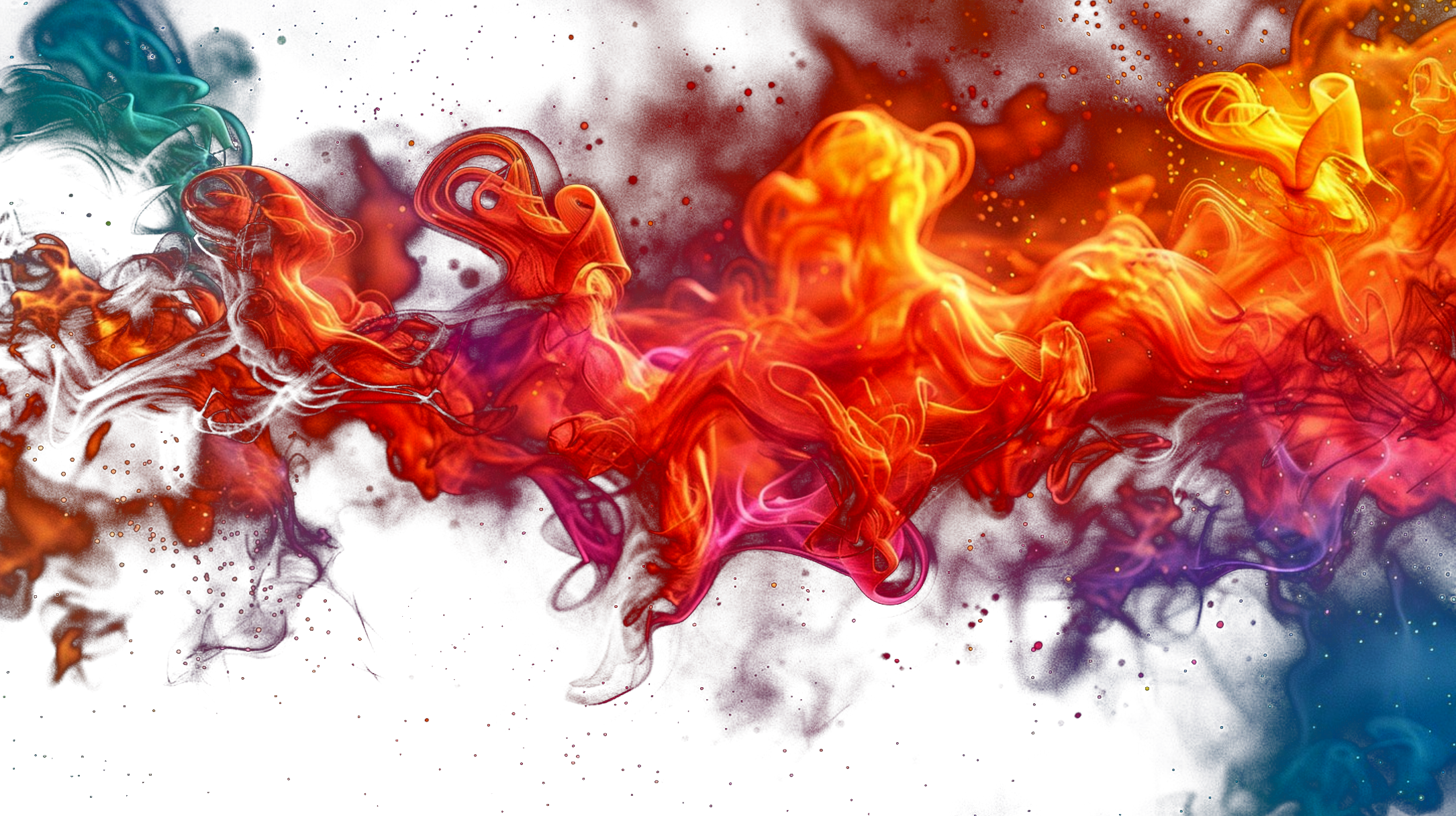
Красивый дым.
Без чёрного прямоугольника.

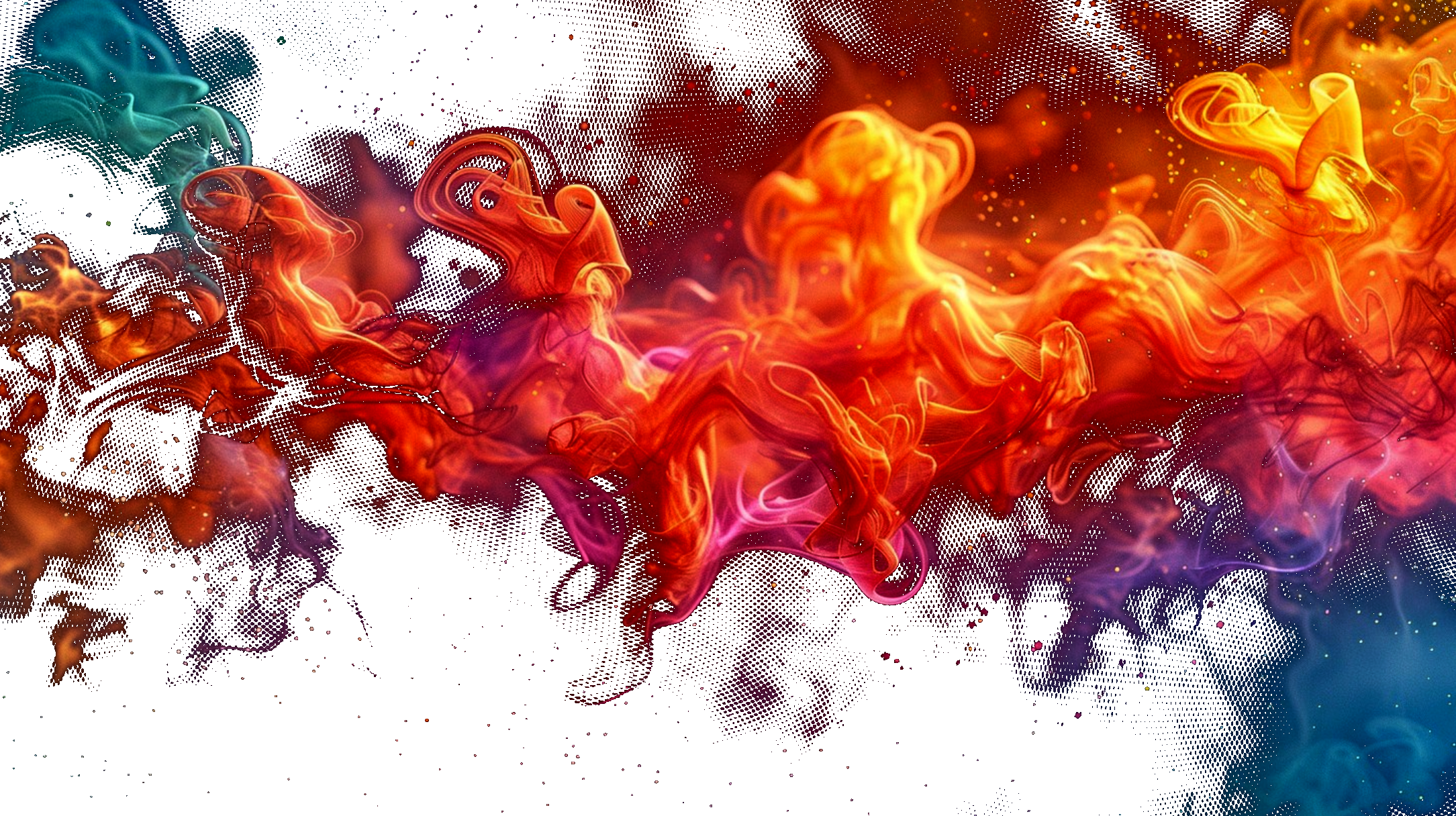
Удалите чёрный фон, затем включите халфтон. NXRIP подготовит дым и полупрозрачные края к DTF-печати. Посмотрите каждый шаг на одном макете.

Халфтон превращает полупрозрачные участки в точки или линии для DTF-печати. Выберите вариант и рассмотрите рисунок крупнее.

Фон просмотра
Тот же дым после халфтона в NXRIP: Халфтон 1
Тот же дым после удаления чёрного цвета в NXRIP

Загружаем пример…

Двигайте ползунок — сравнивайте до и после.

Исходник и пять результатов обработки в NXRIP. Все изображения показаны в одном масштабе. Фон просмотра помогает увидеть прозрачность.

02 / ИИ-АПСКЕЙЛ

Клиент прислал маленькую картинку?

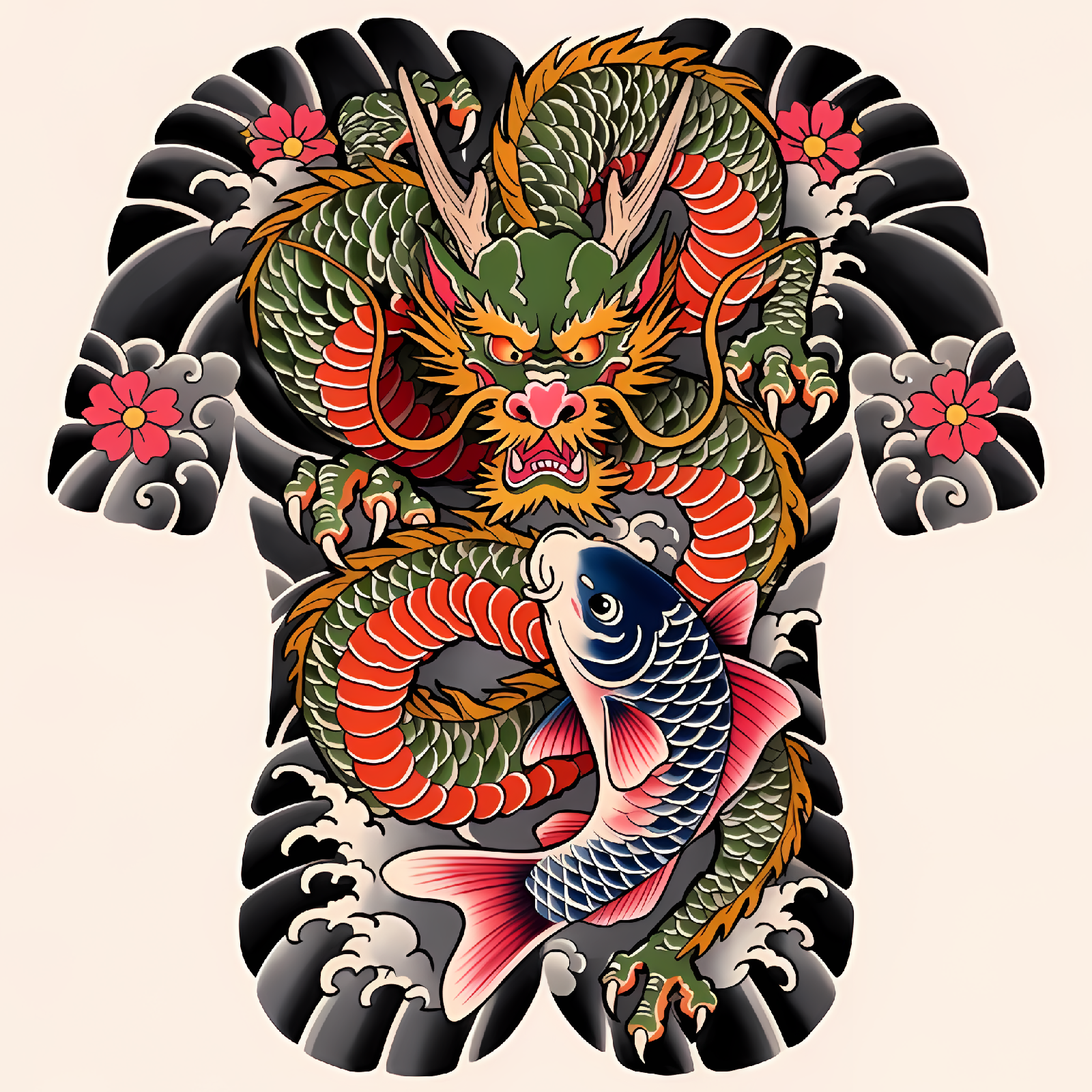
ИИ-апскейл сделает её крупнее и чётче — для достойного принта даже из небольшого исходника. Загрузите картинку в NXRIP и включите улучшение.

512 × 512 → 1600 × 1600 px

Рисунок дракона после ИИ-апскейла в NXRIP
Исходный рисунок дракона, 512 на 512 пикселей
↔ Двигайте ползунок и сравнивайте. Исходный файл · Результат

03 / УДАЛЕНИЕ ФОНА

Нужен принт,
а не белый прямоугольник.

Уберите фон за одно действие. NXRIP оставит сам рисунок — его можно сразу добавить на лист для печати. Для сложного фона в Windows доступен дополнительный ИИ-пакет.

Шахматный фон показывает прозрачность.

Эмблема пингвина с прозрачным фоном после обработки в NXRIP
Та же эмблема на исходном белом фоне
↔ Двигайте ползунок и сравнивайте. Исходный файл · Результат

Показаны реальные результаты обработки в NXRIP. Исходные изображения доступны по свободной лицензии CC0. Источники демоматериалов

РАСКЛАДКА ПО КОНТУРУ

Больше принтов
на той же плёнке.

Задайте размер и количество принтов. NXRIP сам разместит их по контуру, заполняя пустые места между картинками. Вы выбираете ширину плёнки и расстояние между принтами.

52принта на этом листе

584,2 × 410,49 мм · зазор 2,03 мм. Плотность раскладки зависит от формы изображений.

Рассмотреть раскладку
Лист с 52 Г-образными макетами, автоматически размещёнными NXRIP по контуру
Все 52 принта NXRIP разместил и повернул автоматически. Вручную их не раскладывали.

DIRECT PRINT / HOSON

Печатайте прямо
из NXRIP.

Готовьте заказ и печатайте на Hoson в одной программе. Сохранять файл и переносить его в PrintExp больше не нужно.

Как печатать на Hoson
ОДНО ПРИЛОЖЕНИЕNXRIP

Подготовка · Раскладка · RIP · Отправка

HOSONDirect Print по сети

Меньше лишних действий

Готовьте картинки, собирайте лист и управляйте печатью в одной программе.

Ровнее сплошные заливки

Настройки Strong A и MixFog помогают сгладить границы между проходами. Подберите их под свой принтер и материалы.

Удобная скорость печати

Выбирайте скорость и печать в одну или обе стороны — под конкретный заказ.

ПОД ВАШ ОБЪЁМ РАБОТЫ

Один принт
или большой тираж.

01 / ЕДИНИЧНЫЕ ЗАКАЗЫ

Нужно всего несколько принтов?

Откройте картинку, укажите размер и количество. Если нужно — улучшите качество или уберите фон. Соберите лист и подготовьте его к печати.

02 / ЕЖЕДНЕВНОЕ ПРОИЗВОДСТВО

Заказов много? Загружайте пачкой.

Открывайте папки, ZIP-архивы и многостраничные PDF целиком. Включите чтение количества из имён файлов, чтобы не вводить его вручную. Hot Folder автоматически подхватит новые файлы из выбранной папки.

СОВМЕСТИМОСТЬ

Подойдёт ли
ваш принтер?

NXRIP поддерживает Epson SureColor G6000/G9000 и Direct Print для Hoson. Для BYHX, Senyang и WellPrint есть профили файлового вывода.

Проверить совместимость
Поддерживаемые принтеры и платы
Принтер / платаМодели / головки
Epson SureColorG6000 / G6070 · G9000 / G9070
Hosoni3200 · i1600 · XP600
BYHXi3200
SenyangXP600
WellPrint / Lancelot M1630XP600

Для Epson используется Epson Precision Dot. Hoson Direct Print работает по сети. Для BYHX, Senyang и WellPrint доступны профили файлового вывода.

Помогите проверить мой принтер

НАЧНИТЕ С ОДНОГО ЗАКАЗА

Попробуйте NXRIP
на своём заказе.

Возьмите картинку клиента, подготовьте её в NXRIP и сделайте пробный принт. Так вы сразу увидите, что стало удобнее и как выглядит результат.

Бесплатно во время открытого тестирования. Временная тестовая лицензия действует на одном компьютере.

Как сделать первый принт

Готовые настройки цвета

Для i3200, 6 проходов, чернил IncTech или InkBank. Начните с настроек других печатников и проверьте цвет на своих материалах.

IncTech InkOsalex · .dtfcolorСкачатьInkBankAndrew · .dtfcolorСкачать

01 / Получите ключ в программе: «Лицензия» → имя и email → запрос тестового ключа.

БЕСПЛАТНАЯ КНИГА О DTF

Разберитесь в DTF.
До дорогих ошибок.

Как выбрать принтер, не запутаться в расходниках и посчитать настоящую стоимость печати. Простым языком, из опыта работы.

Читать книгу бесплатно

ЧАСТЫЕ ВОПРОСЫ

Что нужно знать
перед первым запуском.

Написать команде
NXRIP можно попробовать бесплатно?

Да. Во время открытого тестирования можно получить бесплатную временную лицензию на один компьютер. Она действует в рамках программы тестирования. По вопросам будущих платных лицензий пишите на info@nxrip.com.

Нужно сразу отказываться от своего RIP?

Начните с одного заказа. Улучшите картинки, соберите лист и напечатайте пробу. Сравните, как вам удобнее работать, и переводите остальные заказы в NXRIP, когда будете готовы.

Подойдёт ли мой принтер?

NXRIP поддерживает Epson SureColor G6000/G6070 и G9000/G9070. Принтеры Hoson подключаются по сети для Direct Print. Для BYHX, Senyang и WellPrint есть профили файлового вывода. Как всё настроить — в инструкции по совместимости.

Что умеет NXRIP в работе с цветом?

Загрузите готовые настройки IncTech или InkBank либо свой ICC-профиль под ваши чернила и плёнку. NXRIP пересчитает цвета макета RGB или CMYK для печати. Для точной настройки доступны четыре режима цветопередачи и компенсация точки чёрного — чтобы управлять цветом, тенями и насыщенностью.

Можно настроить белую подложку под свой принт?

Да. NXRIP может создать подложку автоматически, использовать прозрачность картинки или готовый белый слой из файла. Отдельно настройте плотность автоматически созданной подложки и обработку краёв, чтобы убрать белую каёмку.

Где получить помощь с первым запуском?

Откройте инструкцию по первому принту: там всё по шагам. Если нужна помощь с настройкой, задайте вопрос на forum.nxrip.com или напишите на info@nxrip.com. Готовые настройки цвета для IncTech и InkBank находятся рядом с кнопками скачивания.

Блог создателя NXRIP

Делаю NXRIP.
Рассказываю, что нового.

Что делаю в NXRIP, что проверяем и что появится дальше. Короткие заметки о работе над программой.
Все заметки →